

家長、老師您好,我是點亮 👋
點亮程式累積了不少 Scratch 教學影片。以前我很自然地把影片一支一支往下排,但後來我發現,對第一次進來的人來說,「影片很多」不一定等於「比較知道怎麼開始」。
真正會卡住的通常是:孩子今天第一次接觸?比較愛遊戲還是故事?只剩 10 分鐘?還是老師明天就要拿去教室用?
所以我把這一頁重新整理成「用需求選片」。您不用從第一支一路看到最後,先選一條現在用得上的路就好。

第一次接觸先完成一個小作品;喜歡遊戲就走遊戲線;喜歡故事與角色就走動畫線;只有零碎時間就選 5–15 分鐘的小專案。每支影片看完後,再加一個「自己改一個地方」的任務。不然孩子很容易只是把「看影片」換成另一種照著做。
30 秒選片:先不要從第一支一路看到最後
第一次接觸 Scratch:先做出「我也做得到」
如果孩子第一次使用,我會先選能很快看到角色動起來的影片。第一堂最怕的是花很多時間介紹介面、積木分類,孩子卻還沒做出任何東西。


「你想改哪裡?」
只要孩子開始自己改,角色就從「觀眾」往「會動手的人」移了一步。
想做遊戲:從規則開始學,通常更有感
喜歡遊戲的孩子,不一定要先把整套基礎課看完。遊戲本身就會逼他遇到移動、碰撞、條件、分數、生命與勝負規則。
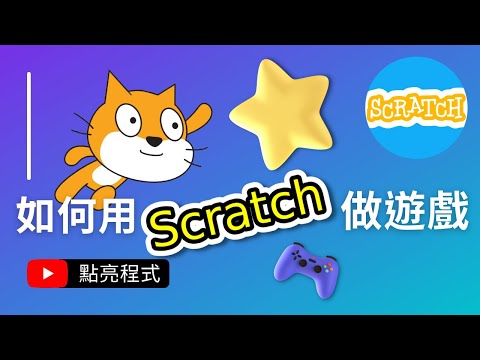


把角色換成自己喜歡的。
改速度、生命、分數或過關條件。
故意把一個條件改錯,再找出哪裡壞掉。
多加一條原影片沒有的規則。
如果你不是只想播影片,而是要直接帶完一堂遊戲課
可以使用「貓咪追星星」教材包,包含完整教案、巡堂提示、學習單、課後評量與學生/對照版 `.sb3`。
查看貓咪追星星教材包|NT$149想做動畫/故事:讓程式變成表達工具
有些孩子對「學程式」三個字沒什麼反應,但對角色、故事、對話很有感。這時我不會硬把他拉回名詞,而是先讓創作發生。


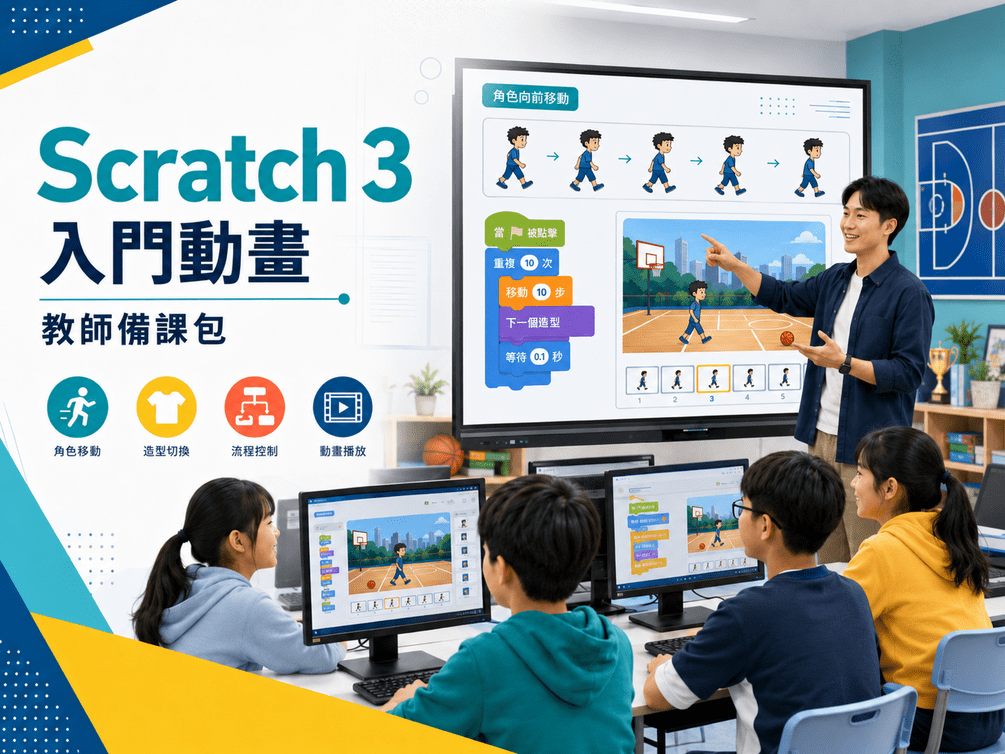
想把動畫影片變成一堂真的帶得完的課?
這份備課包把影片時間點、教案、學習單、自我檢核、評量與 `.sb3` 放在一起,適合直接帶一堂約 40 分鐘的入門動畫課。
查看入門動畫備課包|NT$99只有 5–15 分鐘:小作品反而比較容易開始
不是每次都要坐 90 分鐘。如果今天只是想讓孩子試一下,短專案很適合。

5–10 分鐘跟著做 → 3 分鐘自己改 → 2 分鐘講給家長/同學聽「我改了什麼」。
最後那兩分鐘很重要。能說出自己改了什麼,比再多看一支影片更有價值。
Scratch 帳號要不要先學?
不一定。若只是第一次試做,可以先直接進入 Scratch 創作;沒有登入時,也可以把作品下載到電腦。等到孩子真的需要線上保存、之後繼續做、分享作品,再處理帳號比較合理。

老師要拿影片去上課,我會這樣用
教室裡最麻煩的不是影片本身,而是每個學生的速度不一樣。你正在救第 3 個學生,後面很可能又多 5 隻手。😆 所以影片不能直接等於全班進度。
| 課堂階段 | 怎麼用影片 | 不要怎麼用 |
|---|---|---|
| 開場 | 先讓學生知道今天最後會做出什麼。 | 不要先播 20 分鐘再開始操作。 |
| 示範 | 分段播,關鍵步驟停下來讓學生做。 | 不要讓影片變成背景電視。 |
| 最低過關 | 每個人先完成核心版本。 | 不要要求所有人同時做到延伸。 |
| 做完下一站 | 快的學生改規則、角色、速度或加入第二角色。 | 不要讓快的學生只等老師。 |
| 卡住怎麼救 | 先問「你剛剛已經試過什麼?」再回看對應片段。 | 不要每個 bug 都直接由老師接手。 |
如果老師希望不只是影片,而是直接拿現成課堂資源,可再看 Scratch 第一堂課免費教學素材。要把影片排進一節課,可搭配 5-7-21-7 課堂流程;同班程度差很大時,再看 最低過關、救援、挑戰三條路。如果你想先理解不同孩子為什麼需要不同入口,可看 3 個真實 Scratch 教學案例;完整入口則回到 Scratch Start Here。
YouTube 播放要注意什麼?
舊版文章曾寫成「不跳廣告、不推薦其他影片」,這個說法太絕對。YouTube 官方目前說明,嵌入影片的廣告仍依平台廣告設定;而
rel=0 也不能完全關閉相關影片,只會讓播放結束後顯示的相關影片盡量來自同一頻道。所以這版我改用比較準確的說法:我們可以盡量降低干擾,但不能保證完全沒有廣告或推薦。如果是課堂使用,我會在上課前先把要用的影片與時間點打開測一次。
10 支影片快速索引
| 用途 | 影片 | 看完後加什麼任務 |
|---|---|---|
| 第一次接觸 | Scratch 入門動畫 | 改角色或速度 |
| 遊戲入門 | 貓咪追星星 | 改得分規則 |
| 動畫 | 貓咪追蝴蝶 | 換角色與背景 |
| 帳號 | Scratch 帳號註冊 | 建立後保存第一個作品 |
| 足球遊戲 | 足球小遊戲 | 加一條勝負規則 |
| 故事/動畫 | 驚喜禮物動畫 | 改劇情或對話 |
| 賽車 1 | 賽車 Part 1 | 改車速與角色 |
| 賽車 2 | 賽車 Part 2 | 補一條新規則 |
| 跑酷 | 跑酷遊戲 | 改障礙與難度 |
| 5 分鐘 | 療癒小遊戲 | 3 分鐘自由改版 |

重點整理
常見問答 FAQ
Scratch 初學者第一支影片該看哪一種?
先選能在短時間做出可見作品的入門影片,而不是先看完整積木介紹。做完後再自己改角色、速度、背景或規則其中一項。
孩子只喜歡 Scratch 遊戲,還需要先把基礎教學看完嗎?
不一定。可以從遊戲專案開始,遇到事件、條件、碰撞或變數時再補相對應概念,通常更容易維持動機。
第一次使用 Scratch 一定要先註冊帳號嗎?
不一定。可以先直接創作;若沒有登入,可以把作品下載到電腦。需要線上保存、繼續編輯或分享作品時,再註冊與登入會比較有意義。
Scratch 教學影片適合老師整支在課堂播放嗎?
比較不建議。較好的方式是分段播放、停下操作,並準備最低過關、做完下一站與卡住救援三條路,避免影片進度等於全班進度。
YouTube 嵌入影片可以完全關掉廣告嗎?
不能保證。YouTube 官方說明,嵌入影片會遵循 YouTube 的廣告啟用設定,無法只針對嵌入播放器單獨關閉廣告。
設定 rel=0 可以完全不顯示相關影片嗎?
不行。YouTube 已調整 rel=0 的行為;目前無法完全停用相關影片,rel=0 主要會讓相關影片來自剛播放影片的同一頻道。
參考來源
- YouTube IFrame Player API|Embedded Players and Player Parameters:rel=0 的現行行為。
- YouTube Help|Ads on embedded videos:嵌入播放器廣告設定。
- 點亮程式 YouTube 頻道:完整影片清單。
- Scratch 2026 Start Here:第一次接觸 Scratch 的總入口。
最後查核:2026/09/10。YouTube 播放器參數與廣告政策可能變動,實際行為請以 YouTube 官方最新說明為準。
如果不知道從哪支開始,就選一支能讓孩子今天做完的小作品。看完後不要急著下一支,先問他:「你想改哪裡?」
點亮老師