
嗨,我是點亮老師 👋
Gemini Notebook 教師備課的吸引力,是能把手上的 PDF、網站、簡報或文字資料放進同一個筆記本,再從指定來源產生摘要、問題與學習材料。麻煩的是:生成得快,不代表直接適合你的學生。
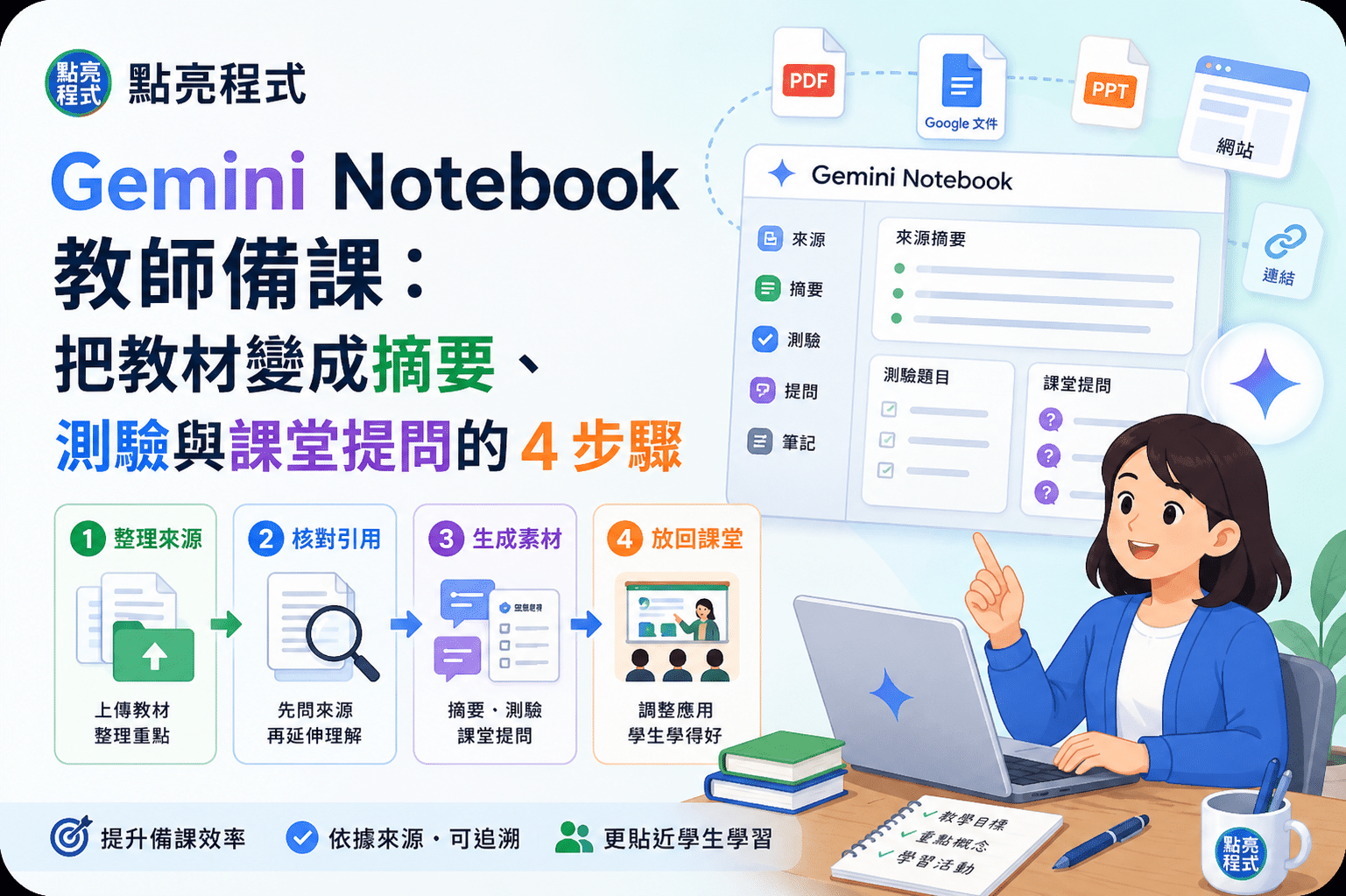
這篇把流程整理成四步驟:先整理來源,再核對引用,接著生成教學素材,最後放回真實課堂。Google 官方文件目前仍使用 NotebookLM 名稱,也提供「Notebooks in Gemini Apps」整合;本文用老師較容易辨識的 Gemini Notebook 稱呼來說明這套工作方式。
第一步:一個筆記本只處理一個明確任務
不要一開始就把整學期所有資料倒進同一本。先定義這次要完成的工作,例如「八年級能源單元課前整理」或「社會科文章比較活動」。來源範圍清楚,後續摘要與提問才容易檢查。
上傳前也先整理檔名與版本,移除重複或過期資料。NotebookLM 官方說明列出 PDF、網站、Google 文件、簡報、音訊與 YouTube 等來源類型;實際可用項目仍會依帳號與版本而異。
第二步:先問來源說了什麼,再請它延伸
第一輪不要急著叫它寫完整教案。先問:「這三份資料共同支持哪些概念?」、「哪兩個來源的說法不同?」或「請列出每個重點的來源位置」。
NotebookLM 的特色是以你提供的來源為基礎並顯示引用,但引用仍需要老師點回原文核對。若來源本身不完整、過時或立場單一,工具不會自動替你補成可靠教材。
第三步:把同一份來源轉成三種教學素材
核對完重點後,再依需求生成:給老師的摘要、給學生的閱讀前提問,以及下課前的快速檢核。三種素材都要寫清楚年級、時間與可觀察的學習成果。
例如:「根據來源,為七年級學生設計三題課前預測問題,不要直接公布答案」;或「產生五題選擇題,每題標明依據哪一段來源」。官方說明也提供 study guide、briefing、flashcards、quizzes 等產出方向。
第四步:放回 40 分鐘課堂,刪掉做不完的內容
把生成內容分成導入、示範、學生操作與收尾,再確認總時間。若摘要要讀十分鐘、提問要討論十五分鐘、測驗又要十分鐘,還沒算登入與切換就快下課了。
先留下最能支撐學習目標的一項,其他放到延伸任務。這也呼應〈3 個 AI 備課檢查點〉:AI 交付的是初稿,老師完成能不能教、學生會不會卡與時間是否足夠的最後判斷。
可直接複製的 Gemini Notebook 教師備課提問
- 只根據目前來源,整理學生必須先懂的三個概念,並標示引用位置。
- 找出來源中可能讓七年級學生誤解的兩個地方,提出澄清問題。
- 依來源設計一個十分鐘小組任務,學生必須引用證據回答。
- 產生三題離場券,每題可在兩分鐘內作答,並附教師核對重點。
複製後仍要加入你的科目、年級與限制。若學生會直接使用工具,請先確認學校規範、帳號條款與資料內容。
Gemini Notebook 教師備課參考資料
工具整理資料,老師安排學習
Gemini Notebook 最適合做的是把分散來源變成可追查的工作區;它不能替你決定哪一個概念值得學生多停五分鐘。先用一個單元試做四步驟,保留學生真的用得到的部分,再慢慢建立自己的備課筆記本。
免費取得「AI 時代,學生有沒有真的懂?」課堂觀察表
留下 Email 並完成確認後,我會寄給你點亮程式教師資源中心連結;也會同時訂閱教師電子報,可隨時退訂。
已訂閱過?可直接前往教師資源中心。
Gemini Notebook 教師備課常見問題
Q1:Gemini Notebook 和 NotebookLM 是同一個工具嗎?
Google 官方文件目前仍使用 NotebookLM 名稱,並提供 Notebooks in Gemini Apps 的整合。介面與可用功能可能依帳號更新,使用時請以官方頁面顯示為準。
Q2:NotebookLM 的回答一定正確嗎?
不一定。它以提供來源為基礎並附引用,但老師仍要點回原文核對;來源若錯誤、過期或不完整,輸出也會受到影響。
Q3:可以直接用它生成整份教案嗎?
可以用來產生初稿,但仍需檢查學習目標、學生先備知識、活動難度、資料隱私與課堂時間。建議先生成單一素材,再組合成流程。
Q4:學生資料可以上傳到筆記本嗎?
不應直接上傳可辨識學生身分的資料。請先確認校內規範與工具條款,並移除姓名、帳號、聯絡資訊、作品識別碼等個人資訊。